Aperçu
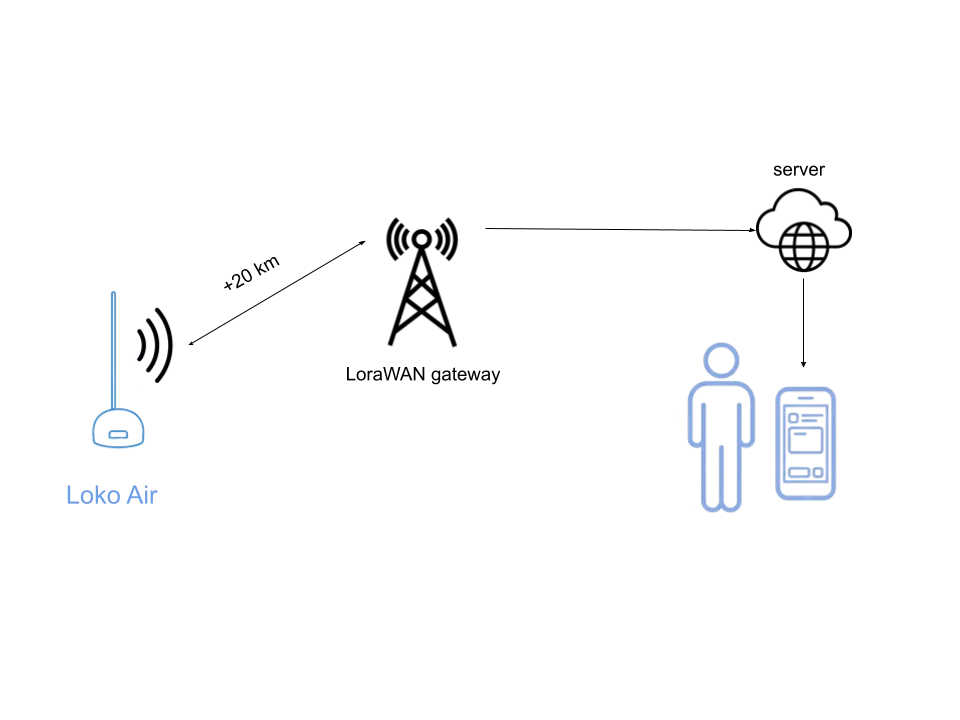
Ce guide complet montre comment configurer votre passerelle et votre appareil Loko pour établir une connexion avec TheThingsNetwork, permettant une connectivité LoRaWAN longue portée pour votre système de suivi GPS.
Étape 1 : Créer un compte TheThingsNetwork
Visitez le site Web The Things Network et créez un compte. Après l'inscription, accédez à la console en cliquant sur le menu Icône de profil en haut à droite de la page.
Étape 2 : Configuration régionale
Sélectionnez votre région géographique parmi les options disponibles. Ceci est crucial pour garantir une sélection appropriée du plan de fréquences. Deux options vous seront alors proposées : « Aller aux applications » ou « Aller aux passerelles ».
Étape 3 : Inscription de la passerelle
Si vous utilisez une passerelle personnelle, configurez-la d'abord selon les directives du fabricant. Alors:
- Sélectionnez « Aller aux passerelles » pour commencer l'inscription.
- Choisissez le plan de fréquences approprié pour votre région
- Utilisez l'ID de passerelle de votre configuration de configuration Internet
- Terminez le processus de configuration de la passerelle
Étape 4 : Création de l'application
Accédez à la section « Aller aux applications » et cliquez sur « Créer une application ». Attribuez un nom et un identifiant significatifs à votre application pour une identification facile.
Étape 5 : Mettre fin à l'enregistrement de l'appareil
Sur votre page de candidature, suivez ces étapes :
- Sélectionnez « enregistrer le périphérique final »
- Choisissez de saisir manuellement les spécifications de l'appareil
- Configurez le JoinEUI (cela correspond à APP-EUI dans Loko Configuration Tools)
- Générez un Dev-EUI et un App-Key à l'aide des boutons fournis
- Terminez le processus d'inscription
Étape 6 : Récupérer les paramètres de l'appareil
Après inscription, accédez à la page de présentation pour obtenir les paramètres d'activation. Ces paramètres sont requis pour configurer votre unité Loko Air dans les étapes suivantes.
Étape 7 : Configuration de la charge utile
Accédez à la section des formateurs de charge utile et sélectionnez « CayenneLPP » pour la messagerie de liaison montante. Ce format standardisé garantit une interprétation correcte des données.
Étape 8 : Configuration de l'outil de configuration Loko
Configurez votre appareil Loko en suivant les étapes suivantes :
- Ouvrez l'application Configuration Loko
- Sélectionnez le port COM approprié et appuyez sur lire
- Activer la fonctionnalité LoRaWAN
- Saisissez les trois paramètres requis depuis TheThingsNetwork (JoinEUI, Dev-EUI et App-Key)
- Soumettez les paramètres et redémarrez votre unité Loko Air
Étape 9 : Vérification
Pour confirmer la réussite de la configuration :
- Surveiller les données en direct sur la page TheThingsNetwork End Device
- Affichez votre emplacement Loko Air sur la carte intégrée
- Vérifiez que les mises à jour de localisation sont reçues aux intervalles prévus
Conclusion
Avec votre tracker GPS Loko désormais connecté à TheThingsNetwork via LoRaWAN, vous pouvez profiter de capacités de suivi à portée étendue et d'une intégration avec les plateformes IoT. Cette configuration fournit une solution robuste et évolutive pour le suivi des applications sur de vastes zones.