概要
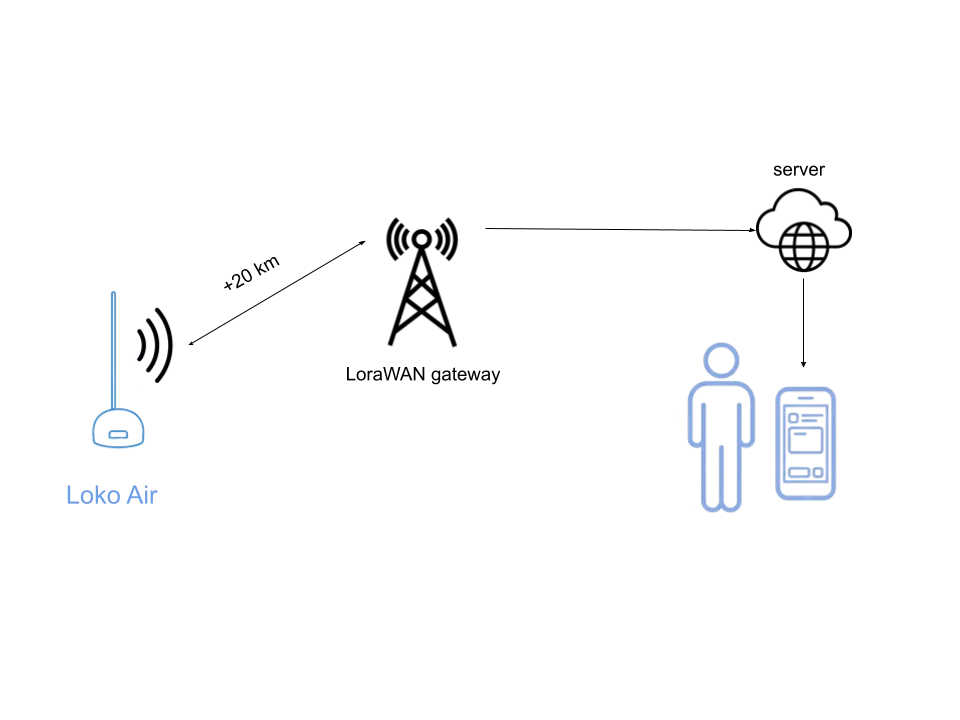
この包括的なガイドでは、ゲートウェイと Loko デバイスを設定して TheThingsNetwork との接続を確立し、GPS 追跡システムの長距離 LoRaWAN 接続を可能にする方法を説明します。
ステップ 1: TheThingsNetwork アカウントを作成する
The Things Network Web サイトにアクセスし、アカウントを登録します。登録後、ページの右上にあるプロファイル アイコン メニューをクリックしてコンソールに移動します。
ステップ 2: 地域構成
利用可能なオプションから地理的地域を選択します。これは、周波数プランを適切に選択するために非常に重要です。次に、「アプリケーションに移動」または「ゲートウェイに移動」という 2 つのオプションが表示されます。
ステップ 3: ゲートウェイの登録
パーソナル ゲートウェイを使用している場合は、まず製造元のガイドラインに従って設定します。それから:
- 「ゲートウェイに移動」を選択して登録を開始します
- お住まいの地域に適した周波数プランを選択してください
- インターネット設定構成のゲートウェイ ID を使用します。
- ゲートウェイ構成プロセスを完了する
ステップ 4: アプリケーションの作成
「アプリケーションに移動」セクションにアクセスし、「アプリケーションの作成」をクリックします。簡単に識別できるように、アプリケーションに意味のある名前と ID を割り当てます。
ステップ 5: デバイスの登録を終了する
アプリケーション ページで、次の手順に従います。
- 「エンドデバイスを登録する」を選択します
- デバイス仕様を手動で入力することを選択します
- JoinEUI を構成します (これは Loko 構成ツールの APP-EUI に対応します)
- 提供されたボタンを使用して Dev-EUI と App-Key を生成します
- 登録プロセスを完了する
ステップ 6: デバイスパラメータの取得
登録後、概要ページにアクセスしてアクティベーション パラメータを取得します。これらのパラメータは、次の手順で Loko Air ユニットを設定するために必要です。
ステップ 7: ペイロードの構成
ペイロード フォーマッタ セクションに移動し、アップリンク メッセージング用に「CayenneLPP」を選択します。この標準化された形式により、データの適切な解釈が保証されます。
ステップ 8: Loko 構成ツールのセットアップ
次の手順で Loko デバイスを設定します。
- Loko 設定アプリケーションを開きます
- 適切な COM ポートを選択し、[読み取り] を押します。
- LoRaWAN 機能を有効にする
- TheThingsNetwork から 3 つの必須パラメータ (JoinEUI、Dev-EUI、および App-Key) を入力します。
- 設定を送信し、Loko Air ユニットを再起動します
ステップ9: 検証
セットアップが成功したことを確認するには:
- TheThingsNetwork エンド デバイス ページでライブ データを監視する
- 統合された地図上でロコ エアの所在地を表示
- 位置情報の更新が予想された間隔で受信されていることを確認する
結論
Loko GPS トラッカーが LoRaWAN 経由で TheThingsNetwork に接続されると、拡張範囲追跡機能と IoT プラットフォームとの統合を楽しむことができます。このセットアップは、広い領域にわたるアプリケーションを追跡するための堅牢でスケーラブルなソリューションを提供します。