Обзор
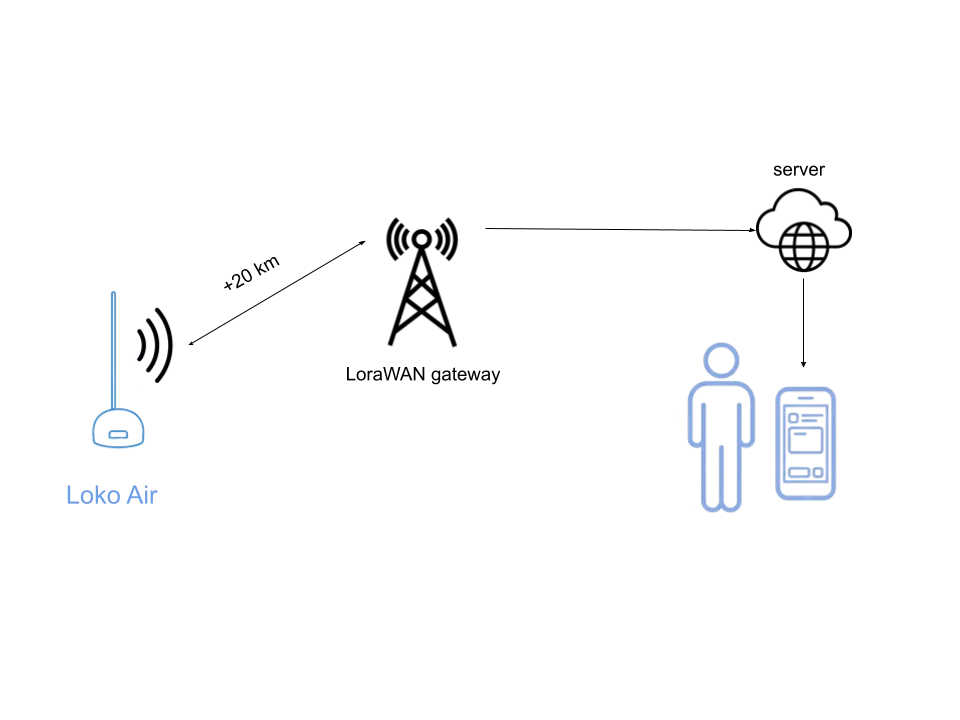
В этом подробном руководстве показано, как настроить шлюз и устройство Loko для установки соединения с TheThingsNetwork, обеспечивающего подключение LoRaWAN на большие расстояния для вашей системы GPS-слежения.
Шаг 1. Создайте учетную запись TheThingsNetwork.
Посетите веб-сайт The Things Network и зарегистрируйте учетную запись. После регистрации перейдите в консоль, щелкнув меню значка профиля в правом верхнем углу страницы.
Шаг 2. Региональная конфигурация
Выберите свой географический регион из доступных вариантов. Это имеет решающее значение для обеспечения правильного выбора частотного плана. Затем вам будет предложено два варианта: «Перейти к приложениям» или «Перейти к шлюзам».
Шаг 3: Регистрация шлюза
Если вы используете персональный шлюз, сначала настройте его в соответствии с рекомендациями производителя. Затем:
- Выберите «Перейти к шлюзам», чтобы начать регистрацию.
- Выберите подходящий частотный план для вашего региона
- Используйте идентификатор шлюза из конфигурации настройки Интернета.
- Завершите процесс настройки шлюза
Шаг 4: Создание приложения
Откройте раздел «Перейти к приложениям» и нажмите «Создать приложение». Присвойте своему приложению осмысленное имя и идентификатор для облегчения идентификации.
Шаг 5. Завершение регистрации устройства
На странице приложения выполните следующие действия:
- Выберите «зарегистрировать конечное устройство».
- Выберите ввод характеристик устройства вручную.
- Настройте JoinEUI (это соответствует APP-EUI в инструментах настройки Loko).
- Создайте Dev-EUI и App-Key, используя предоставленные кнопки.
- Завершите процесс регистрации
Шаг 6: Получите параметры устройства
После регистрации перейдите на страницу обзора, чтобы получить параметры активации. Эти параметры необходимы для настройки вашего устройства Loko Air на следующих этапах.
Шаг 7: Конфигурация полезной нагрузки
Перейдите в раздел форматировщиков полезной нагрузки и выберите «CayenneLPP» для обмена сообщениями по восходящей линии связи. Этот стандартизированный формат обеспечивает правильную интерпретацию данных.
Шаг 8: Настройка инструмента настройки Loko
Настройте свое устройство Loko, выполнив следующие действия:
- Откройте приложение Loko Configuration.
- Выберите соответствующий COM-порт и нажмите «Прочитать».
- Включить функциональность LoRaWAN
- Введите три обязательных параметра из TheThingsNetwork (JoinEUI, Dev-EUI и App-Key).
- Отправьте настройки и перезапустите устройство Loko Air.
Шаг 9: Проверка
Чтобы подтвердить успешную настройку:
- Отслеживайте данные в реальном времени на странице конечного устройства TheThingsNetwork.
- Просматривайте свое местоположение Локо Эйр на встроенной карте
- Убедитесь, что обновления местоположения поступают с ожидаемыми интервалами.
Заключение
Теперь, когда ваш GPS-трекер Loko подключен к TheThingsNetwork через LoRaWAN, вы можете воспользоваться расширенными возможностями отслеживания дальности и интеграцией с платформами IoT. Эта установка обеспечивает надежное масштабируемое решение для отслеживания приложений на больших территориях.