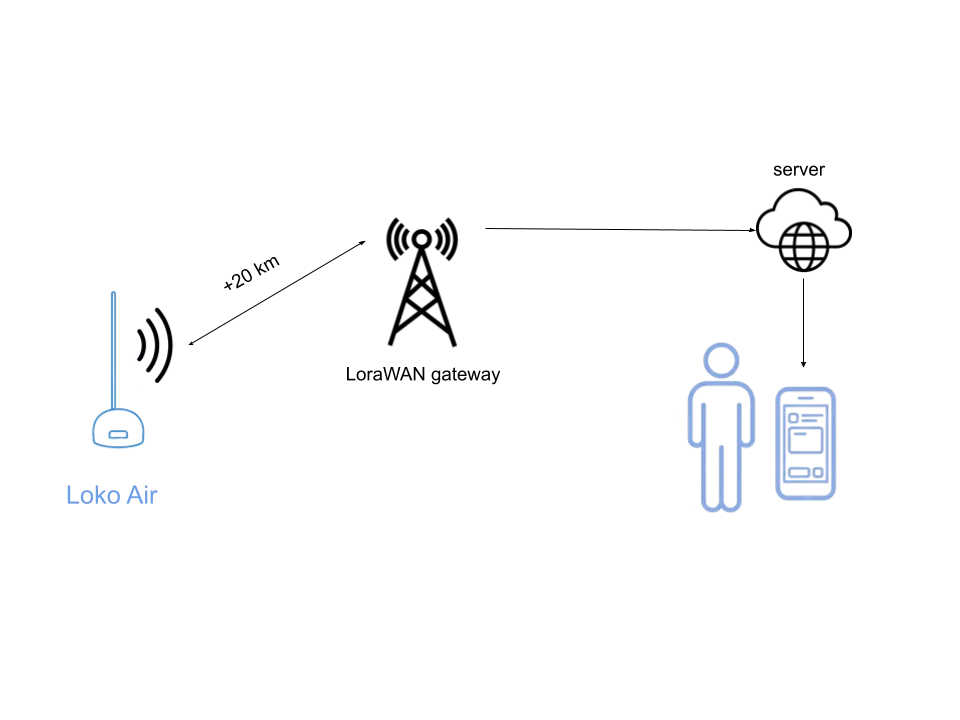
概述
本综合指南演示了如何配置您的网关和 Loko 设备以与 TheThingsNetwork 建立连接,从而为您的 GPS 跟踪系统实现远程 LoRaWAN 连接。
第 1 步:创建 TheThingsNetwork 帐户
访问 The Things Network 网站并注册一个帐户。注册后,通过单击页面右上角的配置文件图标菜单导航到控制台。
第二步:区域配置
从可用选项中选择您的地理区域。这对于确保正确选择频率计划至关重要。然后,您将看到两个选项:“转到应用程序”或“转到网关”。
第3步:网关注册
如果您使用个人网关,请首先根据制造商的指南进行配置。然后:
- 选择“转到网关”开始注册
- 选择适合您所在地区的频率计划
- 使用互联网设置配置中的网关 ID
- 完成网关配置过程
第 4 步:创建应用程序
访问“转到应用程序”部分并单击“创建应用程序”。为您的应用程序分配一个有意义的名称和 ID,以便于识别。
第5步:终端设备注册
在您的申请页面上,请按照以下步骤操作:
- 选择“注册终端设备”
- 选择手动输入设备规格
- 配置JoinEUI(这对应于Loko配置工具中的APP-EUI)
- 使用提供的按钮生成 Dev-EUI 和 App-Key
- 完成注册过程
步骤 6:检索设备参数
注册后,进入概览页面获取激活参数。在后续步骤中配置 Loko Air 装置时需要这些参数。
第7步:有效负载配置
导航到有效负载格式化程序部分,然后选择“CayenneLPP”进行上行链路消息传递。这种标准化格式可确保正确的数据解释。
第 8 步:Loko 配置工具设置
通过以下步骤配置您的 Loko 设备:
- 打开 Loko 配置应用程序
- 选择适当的 COM 端口并按读取
- 启用 LoRaWAN 功能
- 从 TheThingsNetwork 输入三个必需参数(JoinEUI、Dev-EUI 和 App-Key)
- 提交设置并重新启动 Loko Air 装置
第9步:验证
确认设置成功:
- 在 TheThingsNetwork 终端设备页面上监控实时数据
- 在综合地图上查看您的 Loko Air 位置
- 验证是否按预期时间间隔接收位置更新
结论
现在,您的 Loko GPS 跟踪器通过 LoRaWAN 连接到 TheThingsNetwork,您可以享受扩展范围的跟踪功能以及与 IoT 平台的集成。此设置为跨大区域跟踪应用程序提供了强大的、可扩展的解决方案。