Loko GPS トラッカーの LoRaWAN セットアップ ガイド | TTNの統合
このステップバイステップの LoRaWAN セットアップ ガイドを使用して、Loko GPS トラッカーを The Things Network (TTN) に接続します。ゲートウェイ、デバイスを構成し、IoT GPS 追跡を開始します。
ゲートウェイの初期セットアップ
ステップ 1:The Things Network Web サイトでアカウントを作成します。
ステップ 2:プロフィール アイコンからコンソールに移動します。
ステップ 3:お住まいの地域に適した地域を選択してください。
ステップ 4:メーカーの仕様に従ってゲートウェイを設定します。
ステップ5:お住まいの地域の正しい周波数プランを使用してゲートウェイを登録します。
ステップ6:製造元のセットアップからのゲートウェイ ID を使用します。
ステップ 7:ゲートウェイの登録プロセスを完了します。
アプリケーションの作成
[アプリケーションの作成] ボタンをクリックし、アプリケーションに名前/ID を指定します。

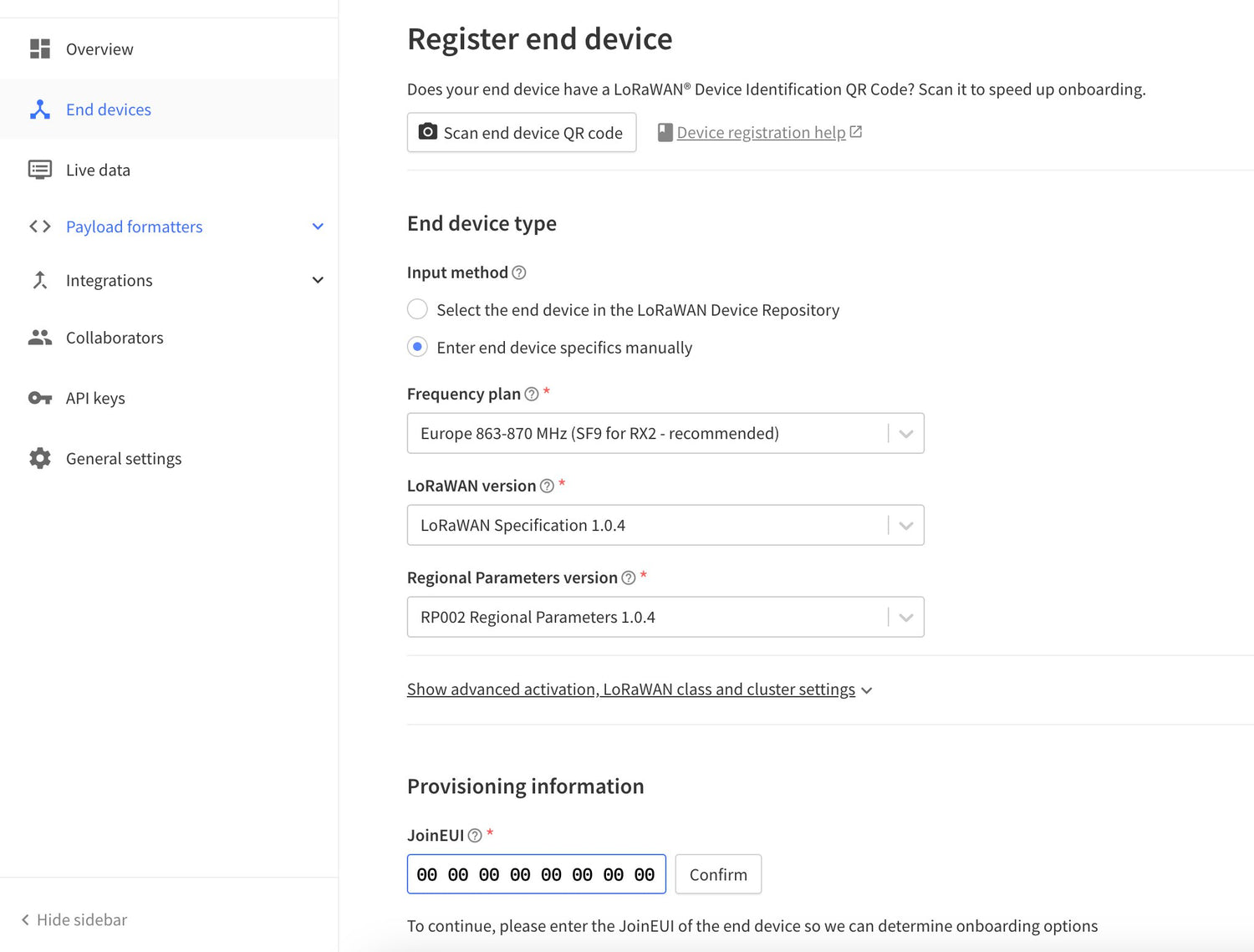
エンドデバイスを手動で登録する
エンドデバイスを手動で登録します。 JoinEUI には何でも入力できます。 Loko Configuration Tools アプリの APP-EUI 設定に対応します。
デバイス認証情報の生成
「確認」ボタンをクリックします。その後、さらに多くの設定が表示されます。生成ボタンを押すだけで、Dev-EUI と App-Key を作成できます。

アクティベーションパラメータの取得
概要からデバイスパラメータを取得します。 Loko Air ユニットを設定するには、次のアクティベーション パラメータが必要です。
- AppEUI (EUI に参加)
- DevEUI
- アプリキー

ペイロード フォーマッタの構成
ペイロード フォーマッタに移動し、アップリンクとして CayenneLPP を選択します。


Loko デバイスの構成
ステップ 13:デバイスで Loko 設定ツール アプリを開きます。
ステップ 14:現在の設定を読み取り、LoRaWAN 機能を有効にします。
ステップ 15:TTN のエンドデバイスのアクティベーション情報から 3 つの必須パラメータを入力します。
- AppEUI (TTN より)
- DevEUI (TTN より)
- AppKey (TTN より)
送信を押して設定をアップロードし、Loko Air ユニットを再起動します。
ライブデータの監視
The Things Network の [エンド デバイス] ページを監視して、ゲートウェイが情報を受信したら、ライブ データと地図上の Loko Air ユニットの位置を表示します。
データ送信が確認され、デバイスの位置をリアルタイムで追跡できるようになります。
