Руководство по настройке LoRaWAN для GPS-трекера Loko | Интеграция ТТН
Подключите GPS-трекер Loko к The Things Network (TTN) с помощью этого пошагового руководства по настройке LoRaWAN. Настройте шлюзы, устройства и запустите GPS-слежение IoT.
Первоначальная настройка шлюза
Шаг 1:Создайте учетную запись на сайте The Things Network.
Шаг 2:Перейдите в консоль через значок профиля.
Шаг 3:Выберите подходящий регион для вашего местоположения.
Шаг 4:Настройте шлюз в соответствии со спецификациями производителя.
Шаг 5:Зарегистрируйте свой шлюз с правильным частотным планом для вашего региона.
Шаг 6:Используйте идентификатор шлюза из настроек производителя.
Шаг 7:Завершите процесс регистрации шлюза.
Создать приложение
Нажмите кнопку «Создать приложение» и укажите имя/идентификатор вашего приложения.

Зарегистрируйте конечное устройство вручную
Зарегистрируйте конечное устройство вручную. Для JoinEUI можно поставить что угодно. Он соответствует настройкам APP-EUI в приложении Loko Configuration Tools.
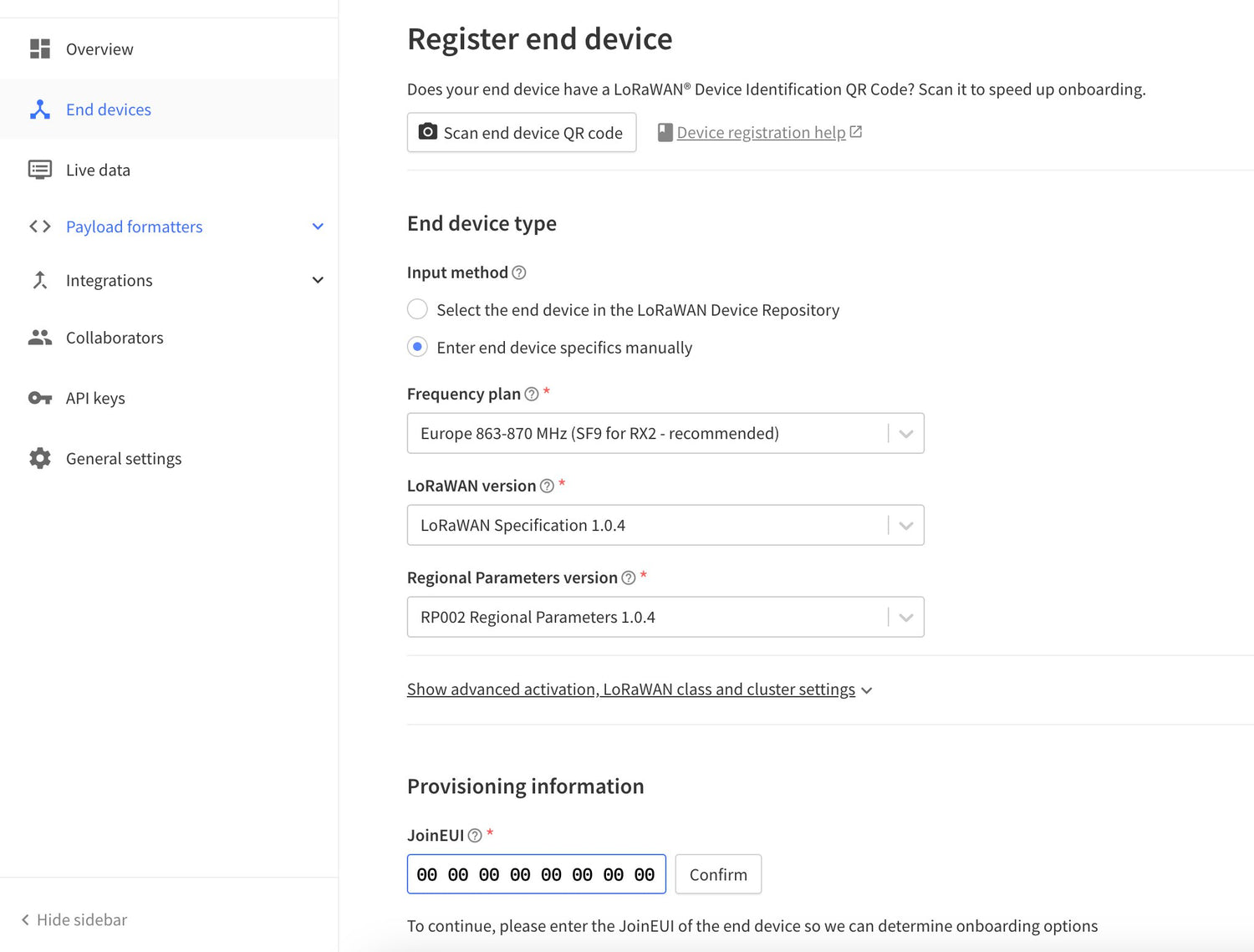
Создать учетные данные устройства
Нажмите кнопку «Подтвердить». Затем появятся дополнительные настройки. Вы можете просто нажать кнопки создания, чтобы создать Dev-EUI и App-Key.

Получить параметры активации
Получите параметры устройства из обзора. Для настройки вашего устройства Loko Air вам понадобятся следующие параметры активации:
- AppEUI (ПрисоединитьсяEUI)
- DevEUI
- AppKey

Настройка форматирования полезной нагрузки
Перейдите к средствам форматирования полезной нагрузки и выберите CayenneLPP для восходящего канала.


Настроить устройство Loko
Шаг 13:Откройте приложение Loko Configuration Tool на своем устройстве.
Шаг 14:Прочтите текущие настройки, затем включите функцию LoRaWAN.
Шаг 15:Заполните три обязательных параметра из информации об активации конечного устройства TTN:
- AppEUI (от TTN)
- DevEUI (из TTN)
- AppKey (от TTN)
Нажмите «Отправить», чтобы загрузить конфигурацию, а затем перезапустите устройство Loko Air.
Мониторинг данных в реальном времени
Следите за страницей конечного устройства в The Things Network, чтобы просматривать текущие данные и местоположение устройства Loko Air на карте, как только шлюз получит информацию.
Вы должны видеть передачу данных и иметь возможность отслеживать местоположение вашего устройства в режиме реального времени.
