Loko GPS 追踪器 LoRaWAN 设置指南 | TTN集成
通过此分步 LoRaWAN 设置指南,将您的 Loko GPS 跟踪器连接到 The Things Network (TTN)。配置网关、设备并启动 IoT GPS 跟踪。
1-7
初始网关设置
步骤一:在 The Things Network 网站上创建一个帐户。
步骤2:通过配置文件图标导航至控制台。
步骤3:选择适合您所在位置的区域。
第4步:根据制造商的规格设置您的网关。
第5步:使用适合您所在地区的正确频率计划注册您的网关。
第6步:使用制造商设置中的网关 ID。
第7步:完成网关注册过程。
重要的:
请务必根据您所在的地区选择适当的频率计划,以确保正确的连接。
8
创建应用程序
单击“创建应用程序”按钮并为您的应用程序提供名称/ID。

9
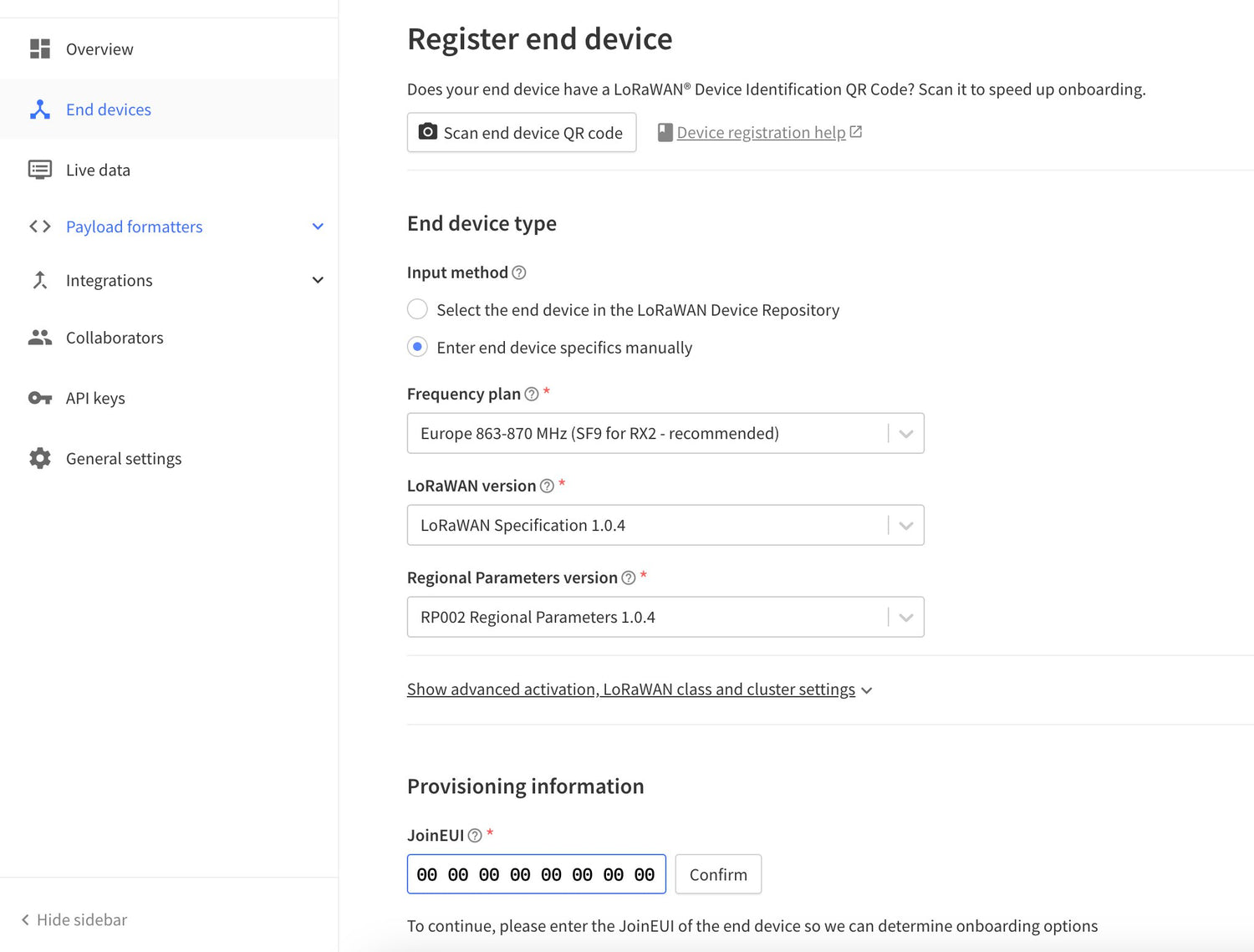
手动注册终端设备
手动注册终端设备。对于 JoinEUI 您可以输入任何内容。它对应于 Loko 配置工具应用程序上的 APP-EUI 设置。
10
生成设备凭证
单击确认按钮。然后会出现更多设置。您只需按生成按钮即可创建 Dev-EUI 和 App-Key。

11
检索激活参数
从概览中检索设备参数。您将需要这些激活参数来配置 Loko Air 装置:
- AppEUI(加入EUI)
- 开发EUI
- 应用密钥

12
配置有效负载格式化程序
转到有效负载格式化程序并选择 CayenneLPP 作为上行链路。


13-15
配置 Loko 设备
步骤13:打开设备上的 Loko 配置工具应用程序。
第14步:读取当前设置,然后启用 LoRaWAN 功能。
第15步:填写 TTN 终端设备激活信息中的三个必需参数:
- AppEUI(来自 TTN)
- DevEUI(来自 TTN)
- AppKey(来自 TTN)
按发送上传配置,然后重新启动 Loko Air 装置。
笔记:
确保完全按照 The Things Network 控制台中显示的方式复制参数,以避免出现连接问题。
16
监控实时数据
网关收到信息后,监控物联网上的终端设备页面,以查看实时数据和 Loko Air 装置在地图上的位置。
您应该看到数据传输并能够实时跟踪设备的位置。

需要帮助吗?
如果您在设置过程中遇到任何问题,请检查我们的常见问题解答部分或联系我们的支持团队。我们随时帮助您建立联系!